viernes, 29 de junio de 2018

[OFF-TOPIC] Instalar RemixOs en una memoria USB para ejecutar desde el PC

Hola de nuevo,

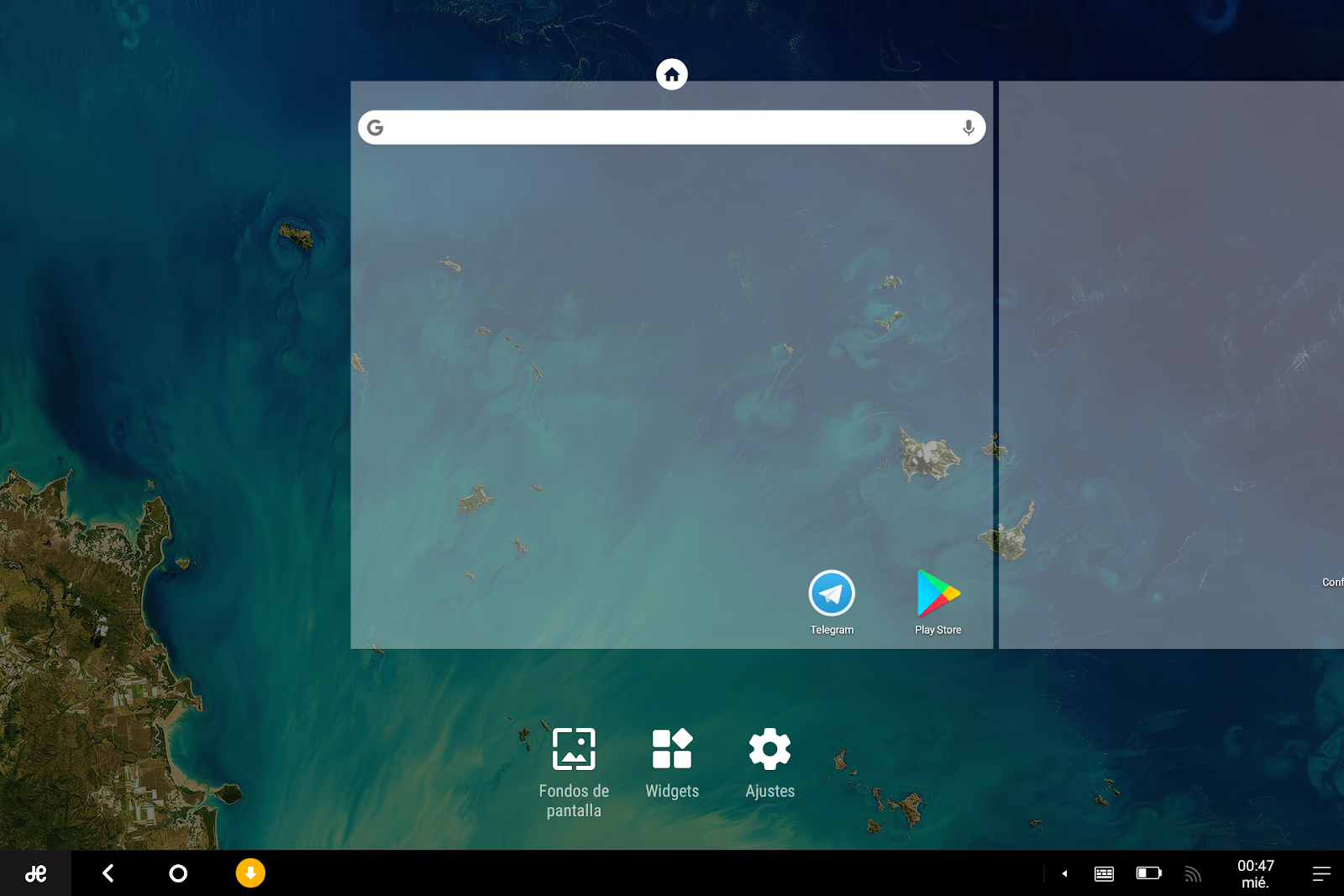
Hoy vamos a ver la manera de transformar nuestro ordenador en un dispositivo android mediante la instalación del sistema operativo RemixOs.

Cabe decir que este proyecto se terminó en la versión de android 6.0 y ya no recibirá más actualizaciones.

La versión que vamos a instalar es una custom rom del usuario moman2000 de XDA, que lleva las siguientes funciones:
1- Xposed Framework V86 x86
2- Rooteada con SuperSu 2.76
3- Busybox
4- CM file manager con acceso Su a los archivos
5- Deodexed and Debloated
6- Adaway
7- Gaaps incluidas

Requisitos previos:

1- Comprobar si la bios del ordenador en el que vamos a ejecutar RemixOs es Legacy o Uefi. Para hacerlo ejecutamos msinfo32 y lo podremos ver.
2- Asegurarnos de si nuestro procesador es de 32 o de 64 bits.
3- Si se quiere instalar en la memoria interna sólo funcionará desde windows 7 para arriba, en caso de tener una versión de windows anterior es necesario ejecutar la rom desde un USB externo (Lo que vamos a aprender hoy)
4- Descargar la rom adecuada a nuestro equipo ya sea Legacy o Uefi de 32 o 64 bits (aunque la de 32 debería correr también sobre un procesador de 64 bits)

RECOMENDACIONES:

1- OBLIGATORIO: Tener una unidad de USB de por lo menos 8GB y formateada en FAT32 (en caso contrario no funcionará)
2- Sería ideal que tanto el ordenador como la memoria USB fueran del standard 3.1 para asegurar una experiencia óptima. (Yo lo he ejecutado con una memoria USB 2.0 y un puerto 2.0 y el sistema tarda unos 12 minutos en cargar y luego, lógicamente, presenta lags)

Dicho esto ahora teneis que descargar la rom adecuada para vuestro caso de aquí...

Una vez descargada descomprimis el archivo .zip y ejecutais el instalador de remixOS.
Si lo vais a instalar en el ordenador poner la opción hard drive y si lo vais a poner en el Usb seleccionar external USB.
En el apartado Rom le ponemos la ruta del archivo img que hemos descomprimido.
Cuando acabe el proceso ya tendremos casi lista nuestra memoria USB.
Ahora hemos de ponerla en Linux o en otro RemixOs para hacer las modificaciones ya que windows es incapaz de gestionar el sistema de archivos que se ha creado en el USB.

SI LA BIOS ES LEGACY...
Entramos en la partición del USB llamada REMIXOSSYS y editamos el archivo SYSLINUX.CFG
Añadimos REMOUNT_RW=1 en el apartado resident mode.
Se añade tras SRC= quedando de la siguiente manera: SRC= REMOUNT_RW=1 DATA=
Si en tu caso sale SRC=RemixOs/ pues entonces quedará así: SRC=RemixOs/ REMOUNT_RW=1 DATA=
Guardamos lo cambios y ya podemos ir al apartado ejecutar la rom

SI LA BIOS ES UEFI...
Entramos en la partición del USB llamada REMIXOSSYS/BOOT/GRUB y editamos el archivo GRUB.CFG con la modificación explicada en Legacy


EN EL CASO DE HABER INSTALADO EN EL DISCO DURO Y NO EN USB LAS RUTAS SON (ejemplo con unidad Z:)
LEGACY Z:/RemixOs/ y editar el archivo menu.lst con el añadido explicado arriba
UEFI Z:/boot/grub/ y editar el arhivo grub.cfg con el añadido explicado arriba


EJECUTAR LA ROM

Enchufamos el USB con el ornedador apagado y lo encendemos y entramos a BOOT options de la Bios (normalmente pulsando F12) y la configuramos para que se arranque desde el USB. Una vez hecho esto nos saldrá el menú de inicio de Remix y tenemos que entrar en la opción RESIDENT MODE.

Si la instalación se cuelga mostrando un mensaje tipo: Intel Powerclamp Driver does not run on family 6 model 15 entonces podéis probar el siguiente truco: Eliminiar la palabra RemixOs/ que hay justo después de SRC. Podéis hacerlo siguiendo el método anterior o en caliente (lo que significa que si funciona luego ya si eso haceis la modificación definitiva).

Modificación en caliente....
Tras ejecutar el menú de RemixOs señalamos sobre resident mode y presionamos la tecla tabulador. Ahora podemos modificar la línea que sale con los cambios deseados y comprobar si arranca el sistema.


ACTIVACIÓN DE XPOSED

Para activar Xposed hemos de ejecutar el modo resident debug. Para hacerlo, ejecutamos el menú de RemixOs y señalamos sobre resident mode y presionamos la tecla tabulador. Ahora podemos modificar la línea que sale del siguiente modo:

Añadimos DEBUG=1 justo antes del famoso REMOUNT_RW=1

Cuando te pregunte si quieres salir o no (escribir yes o no) pues entonces en lugar de eso escribes:

su
cd /system/xposed
sh flash-script.sh
exit
exit

Luego actualizar todas las apps via play store.

Bueno, pues ya sabéis como se hace. Espero haber ayudado.

Un saludo.

Formas alternativas de instalación:

La mejor manera de instalarlo es en el disco duro del ordenador con su propio instalador a partir de Windows 7 y posteriormente instalar Linux (si es que queremos Linux también).

También puedes instalarlo en solitario o sobre un disco duro dedicado.

Tutorial aquí...


O si como yo, tu ordenador tiene un Windows antiguo y además ya llevas Linux pues puedes instalar RemixOs mediante GrubCustomizer.

Tutorial aquí...

Para poder tener acceso root en el gestor de archivos tenéis que tener Gedit y Nautilus instalados y seguir este tuto...

Añadir también una carpeta vacía llamada data al interior de la carpeta remix porque sino no se guardarán los cambios realizados.

He de decir que fue todo como la seda y que tengo los 3 sistemas corriendo.
En cuanto a Remix no le funciona el sonido (por bluetooth si que funciona bien) ni el acceso superusuario, pero por lo demás funciona perfectamente.

Si usamos el Remix hacked edition de SaytanTg en XDA pues tanto el root como el sonido van bien aunque es la versiov 202 y no la ultima (207) supongo que es porque monta system.fsf como .IMG y así tenemos acceso de escritura total.

Hasta pronto.
posted from Bloggeroid

martes, 22 de mayo de 2018

[OFF-TOPIC] INSTALAR Y USAR NOVA LAUNCHER EN RemixOs 2.0 de la Chuwi

Segundo off-topic seguido sobre el tema de remixOs en la tablet Chuwi.

Se nota que estoy trasteando con ello ¿verdad?

Os aseguro que tras arreglar el bug del tema anterior y superar el reto de instalarle otro launcher puedo decir y digo que RemixOs funciona mucho mejor en la tablet chuwi que cualquier otro sistema operativo (Windows 10 incluido)

Pasos a seguir:

1. Instalar Nova Launcher (o el launcher que queráis usar)
2. Instalar una app para deshabilitar otras apps. En mi caso uso Apps2sd pro.


Ahora buscamos las aplicaciones My Desktop y Launcher y las deshabilitamos en ese orden.


Justo cuando deshabilitemos el launcher nos saltará ya la pantalla de configuración de Nova y a disfrutar!!!!!!!


[OFF-TOPIC] Reparar error de idioma y zona horaria en RemixOs 2.0

Buenas noches,

Recientemente he instalado el ya desaparecido RemixOs en mi tablet Chuwi Hi10Plus.

Es un cambio que recomiendo a todo el mundo, y el único bug que tiene os voy a enseñar como repararlo editando el build.prop

Supongo que habréís notado que cada vez que encendeis la tablet en RemixOs sale configurada con la zona horaria de Nueva York y con el idioma en inglés y por más veces que lo configuréis al Español y a la zona horaria de Bruselas (la que nos toca si vives en cualquier punto del territorio español que no sea Canarias) pues ni caso, vuelve a iniciar como le sale de los huevos.

Pues bien, pa chulo mi pirulo, he encontrado la manera de arreglarlo.

Como siempre, hacerlo bajo vuestra exclusiva responsabilidad y tras haber hecho una copia de seguridad de vuestros datos.

Requisitos: Tener privilegios de superusuario para editar el archivo build.prop que encontraréis dentro de la carpeta system de vuestra tablet.

Una vez abierto localizad las siguientes líneas....


Y las modificais para que queden así:


Y el resultado final debe quedar parecido a esto:

Reiniciais el equipo y a disfrutar, ya está configurado es español y con la hora de la península ibérica.

Espero haber ayudado y que eso os anime a probar. Merece mucho la pena.

Saludos Chuwieros!

Por si algún vago quiere arriesgarse aquí dejo el build.prop flasheable desde Twrp de mi Hi10 Plus con un extra especial que rinde tributo a KostaKang. Sin su trabajo no podríamos disfrutar de RemixOs. Gracias!!!!!

viernes, 12 de enero de 2018

Certficar Roms con Magisk

Cuando una rom nos da el error de CTS profile (a día de hoy ese error lo dan por ejemplo las ROMs B616 y B618 y B620) y no pasamos el test de safetyNet ni siquiera activando Magisk Hide más de uno se pone nervioso. Pues tranquilos que tengo la solución.

Hoy os presento un módulo de Magisk llamado Universal SafetyNet Fix, cuyo hilo y descarga podéis encontrar en xda.

https://forum.xda-developers.com/apps/magisk/xiaomi-safetynet-fix-t3600431

Básicamente hace la misma magia que Magisk Hide, pero en una forma sencilla.
Lee el archivo que Magisk Hide usa para almacenar aplicaciones que deberían estar ocultas y luego monitorea el Logcat hasta que se abra una aplicación oculta. Una vez que esto sucede, ingresa en su espacio de nombre de montaje para desmontar todos los puntos de montaje relacionados con Magisk.
De esa manera, puede ocultar Root o evitar SafetyNet para casi todas las aplicaciones.

Se trataría de un Magisk Hide Customizado. Y allí donde uno falla el otro tiene éxito.

Para instalar el módulo lo descargais y flasheais por Twrp y listo. Os aparecerá en la pestaña de módulos del Magisk mánager.

Recordad activar también Magisk Hide en el Manager y ocultar Magisk para el Store y sus servicios. Ya debería funcionar. Si no lo hace reinicias y listo. Ya tendremos en verde el CTS profile.

Si el store no sale certificado borrar los datos de la aplicación de play Store solucionará el problema.

Recordad que con Xposed activado es imposible pasar el test de safetyNet.

Probado contra Magisk 15.3 y manager 5.5.4 (90) y rom B616 StarWarsEdition

Suerte Pecholiters.


posted from Bloggeroid

viernes, 22 de diciembre de 2017

MOD-ROM Ale-L21 DualSim B616 StarWarsEdition

Bueno, aquí os dejo al fin mi segunda custom.

Enlace de descarga

Se trata de la versión stock b616 con varios extras a destacar entre otros:

Cámara con lightpainting, escaneo de documentos, etc..
Grabador automático de llamadas entrantes y salientes
Giroscopio
Multiusuario
Ventanas dobles
Clone apps para Mega, whatsapp, telegram, facebook...


Barra de navegación ocultable y personalizable con botón de bloqueo de pantalla
Volte

Gestor de archivos stock con acceso al almacenamiento en la nube de huawei
Etc...

Esta rom quiero dedicarla como tributo a @persona78 de XDA. Este trabajo ha sido posible gracias a su ayuda, consejos y herramientas

martes, 19 de diciembre de 2017

StarWars Bootanimation and Shutanimation with sound (con sonido)

Hola Pecholiters,

Hoy os traigo una animación de inicio y de cierre de sistema con sonidos ambientada en el universo de Star Wars.

Se trata de un archivo autoinstalable por Twrp. Es para las custom roms 6.0 marshmallow. NO PARA EMUI (de momento).

Está preparado para ser flasheado directamente sobre Aokp, pero podéis eliminar del zip el build prop e instalarlo en vuestra custom rom.

Sólo os faltará añadir manualmente a vuestro build.prop las siguientes líneas...

#Bootanimatonsound
ro.config.power_on=boot.wav
ro.config.power_off=shutdown.wav


y así las animaciones tendrán activado su sonido correspondiente.

Os dejo aquí el enlace de descarga.

Saludos y felices fiestas

Hola, aprovecho para actualizar el post, ya que he conseguido que funcione perfectamente en emui.

Este es el enlace de descarga para stock emui.

Lleva también fondos de pantalla y tonos. Se flashea por twrp y listo.

Un abrazo para tod@s l@s pecholiters.


domingo, 18 de junio de 2017

Magisk Beta 13, agarremela que me crece


Eso es la respuesta que escuchó Google tras betar a magisk en el store y modificar la seguridad del safetyNet para que magisk 12 ya fuera detectado por los servicios de Google.

Para los que quieran que sepan que aún puede pasar el test, con la versión beta 13 es posible (de momento, claro).

Entre el acoso a Kodi y Magisk vemos que cada vez que alguien se sale del sistema establecido para bien o para mal se lleva un palo de la vara del pastor que cuida del rebaño de borregos (si alguno se siente identificado que se haga esquilar, que hace calor...)

Ese es un debate que tocaremos más adelante, por ahora os digo como pasar de magisk 12 a 13 beta...

Habéis de saber que ha sido reescrito en su totalidad y deberéis reinstalar los módulos de nuevo y que el mánager de antes ya no sirve y hay que reconfigurarlo de nuevo.

El archivo instalador os instala también la nueva versión del mánager. Lo podéis descargar aquí... https://forum.xda-developers.com/attachment.php?attachmentid=4183455&d=1497598287

Si como yo queréis pasar del 12 al 13 lo primero es desinstalar el mánager y luego reiniciar a twrp recovery.

Una vez en el recovery flasheais el desinstalador de Magisk que podéis descargar aquí.... http://tiny.cc/latestuninstaller

Y acto seguido (flash more zips) flasheais el instalador. Luego limpiáis dalvik y caché e iniciamos el sistema.

El resto es historia...

Un frío abrazo pecholiters.
posted from Bloggeroid

sábado, 3 de junio de 2017

OFF-TOPIC (Tutorial Chuwi Hi10 Plus)


TUTORIAL CHUWI HI10 PLUS


CÓMO REPARTICIONAR ANDROID PARA QUE TENGA MÁS MEMORIA INTERNA Y ASÍ EVITAR TENER QUE DEPENDER DE LA TARJETA SD (SOBRETODO SI COMO A MÍ SE TE HA ROTO EL LECTOR POR EL FALLO DE FABRICACIÓN AL CUAL LOS CHINOS SE HACEN LOS SUECOS)


CONSIDERACIONES PREVIAS:


VAS A PERDER TODOS LOS DATOS DE LA TABLET… TODOS. TANTO ANDROID COMO WINDOWS SERÁN BORRADOS POR COMPLETO, PERO NO TE PREOCUPES, EN 5 MINUTOS LOS TIENES OPERATIVOS DE NUEVO.


DESCARGA Y RECOPILA (O INSTALA) ANTES DE EMPEZAR LO SIGUIENTE:


DESCARGA E INSTALA EL PLATFORM FLASH TOOL LITE V.5.5.2.0 O SUPERIOR

DESCARGA EL TWRP ADECUADO PARA TU TABLET

DESCARGA EL WINDOWS ADECUADO PARA TU TABLET metido en un Pen Usb de 8gb formateado en NTFS y de nombre de unidad: WINPE

DESCARGA EL ANDROID ADECUADO PARA TU TABLET ---  si pide contraseña es:             en.chuwi.com

DESCARGA E INSTALA EL Intel Android USB driver (Windows)

DESCARGA E INSTALA EL Android SDK platform-tools (Windows, Linux, Mac) para obtener adb y fastboot.


DESCARGA EL ARCHIVO QUE REPARTICIONA ANDROID


edito...Nuevo enlace para descargar windows y android AQUÍ


Vale, comenzamos…

En la rom android que hemos descargado hay un archivo llamado gpt.bin el cual borraremos y sustituiremos por el archivo gpt que nos interese del archivo que reparticiona. Si nos interesa que android tenga 16gb de memoria tendremos que cambiar el nombre de gpt16.bin a gpt.bin y lo pegaremos en la carpeta de la rom.


Ahora hemos de flashear la rom con el Platform Flash Tool lite en modo recover…

Para que sea más gráfico ahora continúa con el tuto de otro compañero desde el punto 2 (instalar android)


Como verás, una vez instalado android (dura unos 2 minutos la instalación) la tablet se habrá reiniciado sola y habrá perdido Windows (Tranquilo, después instalaremos windows).


Ahora hay que instalar obligatoriamente el TWRP y para ello quiero que sigas al pié de la letra este tuto:


O este otro (no tan completo pero en español)


Una vez seguido el tuto anterior y reiniciado en twrp lo primero que hay que hacer es ir a Wipe à Format Data y desde el propio Twrp reiniciar de nuevo y entrar a Twrp (Reboot Recovery).


SI NO HACES EL PASO ANTERIOR O EL SIGUIENTE CAERÁS EN UN BOOTLOOP Y TENDRÁS QUE EMPEZAR DE NUEVO. EL QUE AVISA NO ES TRAIDOR…

Ahora el siguiente paso obligatorio es instalar desde Twrp el boot image that disables dm-verity para que podamos luego instalar tanto el superSu como el Xposed amiDuos, etc…


En este punto sería muy recommendable hacer ya un Nandroid Backup de la nueva instalación.


Vale, ahora ya tenemos android a tono… pues para instalar windows conectamos el usb que hemos preparado anteriormente mediante otg al puerto usb tipo B. Al iniciar seleccionamos la W que sale a la derecha y comenzará la instalación de Windows (Así de fácil).


Tras la instalación de Windows recomiendo seguir el tutorial de primeros pasos que podréis conseguir si os unís conmigo y otros muchos al grupo de telegram en español de Chuwi


Bueno, pues con esto espero haber iluminado el camino de alguien.


Saludos Chuwieros.


sábado, 20 de mayo de 2017

Cuál es la mejor custom ROM no basada en emui?

Esa es una pregunta que se repite una y otra vez desde que tenemos Aosp, lineage, omnirom, Resurrection y Aicp además en versiones 6.0 y 7.0 en varias de ellas.

A día de hoy en ninguna funciona ni la radio (ni lo hará) ni la segunda Sim y en las versiones 7.0 no funciona el GPS ni nfc (de momento). En todas falla la videocámara pero se arregla instalando la footej camera desde el store.

Mi corazón queda dividido entre la omirom 6.0, la aicp 6.0 y la resurrección 7.0 y les voy a dar medallas de oro, plata y bronce.

Medalla de oro: Omnirom 6.0

Pros... Funciona todo perfectamente
Contra... Parece consumir más batería que emui

Medalla de plata: Aicp 6.0

Pros... Es la más personalizable de todas
Contra... No funciona el bluetooth y a veces la pantalla parpadea

Medalla de bronce: Resurrection 7.0

Pros... Plenamente compatible con substratum
Contra... No funciona el Gps ni el nfc

Así que la decisión queda en vuestras manos dependiendo del uso que le deis al terminal.
En mi caso tanto el bluetooth como el Gps y el nfc son indispensables por lo que me quedo por el momento con Omnirom.

Con cuál te quedas tú?


Edito: A fecha de hoy (noche del 1 al 2 de Junio de 2017) debo hacer ciertas modificaciones en el ránking, ya que por el camino ha aparecido la aokp y se han mejorado las otras ROMs. A día de hoy llevo como ROM primaria la Aokp con el parche de la aicp que le arregla el bluetooth y el consumo de batería. 


Medalla de oro: Aokp 6.0

Pros... Funciona todo perfectamente
Contra... No tiene

Medalla de plata: Aicp 6.0

Pros... Es la más personalizable de todas pudiendo usar incluso el NFC con la pantalla apagada.
Contra... El administrador de dispositivos no funciona

Medalla de bronce: Resurrection 7.0

Pros... Plenamente compatible con substratum
Contra... No funciona el Gps ni el nfc


Ahora sólo queda esperar que pongan a tono mi amada RR 7 con Substratum.

Buenas noches Pecholiters

posted from Bloggeroid

viernes, 24 de marzo de 2017

MULTI-ROM TRIPL3T B594 ODEX

MULTI-ROM TRIPL3T B594 ODEX


Multi-rom Tripl3t es la primera rom para pecholite que se adapta a todo tipo de usuarios y que permite iniciar el smartphone con Emui 4.0, LineageOS 14.1 o AOSP 7.1.1 (Nougat).

Os presento mi primera custom rom basada en la cerberus v2 del compañero +John Miller . La parte Lineage es de @XePeleato y la Aosp de @Haky86.

¿Demasiado para tí?

Los usuarios más novatos no deben asustarse porque la instalación y configuración es incremental y por eso digo que se adapta a cualquier perfil de usuario.

Perfiles de usuario:

Dependiendo de las inquietudes que se adapten más a tu perfil deberás llevar la instalación hasta el punto que mejor cubra tus necesidades.

Yo como usuario quiero...

1- Quiero una experiencia stock con algunos extras pero sin Root.

Debes instalar el archivo de la rom por TWRP y punto. La rom es igual que la cerberus V2 pero viene sin root.
Incorpora entre otros..., giroscopio, grabación de llamadas, multiventana...


REQUISITOS OBLIGATORIOS:

-Bootloader Desbloqueado.
-Tener TWRP  (Tutorial: http://www.htcmania.com/showthread.php?t=1187217)
-Tener P8 Lite L21 Original o Convertido a L21. (Tutorial: http://www.htcmania.com/showthread.php?t=1187217)
-Tener Android 6 - C432B594 Stock - Recomendable. 


2- Quiero que además tenga acceso Root.

Tras la instalación de la rom debes entrar al store y descargarte la aplicación magisk manager y listo. Ya tienes acceso root y sacarle el máximo provecho a la rom, pero no śolo eso, sino que el acceso root puede ser ocultado para jugar a PoGo o usar aplicaciones de pago y pasar el test de SafetyNet.


3- Quiero activar funciones extra y transformar y personalizar la rom a tope.

Pues lo que hay que hacer es instalar este archivo desde TWRP y punto.

Conseguiremos lo siguiente:

- Activar Multiusuario

- Activar Actualización local

- Puedes elegir si se instala la lupa de huawei o no
- Desaparecen Busybox, Viper4Android y SLC
- Puedes optar por instalar el busybox y el viper de manera systemless y de esta manera el SLC ya no es necesario
- Reinicio avanzado

- Nueva pantalla de bloqueo 100% personalizable. 


- La pantalla se enciende y apaga automáticamente al abrir y cerrar la funda del móvil
- Incorpora desinstalador de apps de sistema
- Total Commander
- Greenify
- Etc...

4- Quiero poder elegir con qué rom iniciar el smartphone.

Para eso es necesario haber seguido los pasos 1, 2 y 3 y es necesario configurar magisk para que de acceso por defecto a todas las peticiones por adb y aplicaciones e instalar la opción de multiboot.

Para instalar Dualboot debéis ir a buscar el archivo EXTRAS.ZIP que encontrareis dentro de la carpeta system de la rom. Descomprimis su contenido en la memoria externa e instalais la app DualBoot y conservamos los archivos en la memoria porque nos harán falta para más adelante.


Luego iniciamos la aplicación dualboot para que se le concedan los permisos de superusuario automáticamente. Acto seguido con SimpleReboot reiniciamos a recovery y hacemos un backup de boot.img por si algo sale mal, ya que será lo único que necesitaremos para reparar un posible fallo o error.

MUY IMPORTANTE: Necesitamos tener 3Gb de espacio disponible en la SD Externa por cada rom adicional que queramos instalar, es decir, si vamos a instalar Lineage y Aosp necesitaremos 6Gb de espacio disponible.

4.1- Quiero AOSP.

Debemos descargar estos archivos e instalarlos a la vez y por orden desde TWRP              - La Rom Parcheada
                        - La aniboot
                        - Las Gaaps
                        - Magisk

4.1- Quiero LineageOS.

Debemos descargar estos archivos e instalarlos a la vez y por orden desde TWRP              - La Rom Parcheada
                        - La aniboot
                        - Las Gaaps
                        - Magisk

4.3- Quiero las 3 Roms a la vez.

Pues sigue los pasos 4.1 y 4.2

Al reiniciar el sistema nos llevará directamente a la última rom instalada. Una vez iniciada y configurada instalamos la app de dualboot que nos habíamos dejado a mano en la sd externa. Repetir la operación en cada una de las roms adicionales instaladas. Una vez instalado dualboot en todas ya podeis eliminar la app de la sd y por supuesto todos los archivos de instalación correspondientes.

Para cambiar de rom hay que entrar en la app dualboot y elegir con cuál queremos que inicie el sistema y reiniciar.

Así de fácil.

NOTA MENTAL 01:
Las 3 roms tendrán los mismos bugs que tengan las originales. No estoy capacitado todavía para arreglarlos o siquiera intentarlo, pero creo que para ser mi primer trabajo es más que suficiente.

NOTA MENTAL 02:
La aplicación DualBoot instala también una app llamada Leaks que controla posibles fallos para enviarlos al desarrollador original de DualBoot.

No quiero olvidarme de dar créditos y agradecimientos para:

@Topjohnwu por crear magisk
@Chenxiaolong por crear DualBoot y @BrainNotFound por portarlo 
+John Miller  por crear CerberusV2
@haky86 por crear Aosp y CWMR
@XePeleato por crear LineageOs y TWRP y sus Kernel

Saludos desde Barcelona (Cataluña)

viernes, 17 de marzo de 2017

OMS, El futuro de los temas y la personalización del móvil con Substratum

Cómo aplicar temas de OMS Substratum en tu Android


La aplicación de los temas de Substratum OMS en tu Android es bastante fácil. Por ahora vamos a saber qué es Substratum.
Substratum es una aplicación de motor de tema, descargable desde Play Store. Esta aplicación utiliza todo el Overlay Manager Sevice (OMS) de Sony, que se encuentra integrado en la revisión oficial del código AOSP a partir de Marshmallow.

Los temas de Substratum OMS se usan para personalizar tu teléfono Android. Esto es similar al sistema de capas o Layers en términos de estabilidad y personalización, ya que se ejecuta una versión actualizada del sistema RRO (Resource Runtime Overlay).


Las capas quedaron obsoletas en favor de Substratum Theme Engine.

Substratum es mejor que las capas porque:

No es necesario reiniciar el sistema después de aplicar las fuentes o el tema correspondiente

Puedes aplicar sonidos del sistema de un tema, como sonidos de bloqueo / desbloqueo / tick, para que sus sonidos de desbloqueo coincidan con su tema.

Puedes elegir si aplicar un tema entero o aplicar la barra de navegación de uno, los colores de otro y WhatsApp de otro, consiguiendo dejar el móvil completamente a tu gusto.


https://youtu.be/UVifcJpDxnY

¿Funcionará esto en tu dispositivo Android?

Sólo funcionará en el sistema operativo Android Aosp a partir de Marshmallow o en custom ROMs con las siglas OMS.
No funcionará en ROMs con CM Theme Engine.

Cómo aplicar los temas OMS de Substratum

El teléfono debe ser Root

Entrar en ajustes Google / Seguridad / Verificar  aplicaciones y deseleccionar (apagar) todas las opciones.

Entrar en Opciones de Desarrollo y deseleccionar (apagar) comprobar aplicaciones instaladas por USB.

Se puede descargar el Substratum Theme Engine de playstore.

https://play.google.com/store/apps/details?id=projekt.substratum


Una vez está instalado, nos aparecerá como por arte de magia la pestaña temas en los ajustes del sistema.

Los temas también se instalan desde el Play Store. Una vez instalados abrimos substratum y elegimos el tema a configurar.
Podemos seleccionar todas las capas de golpe o seleccionar las que nos interesen.
Una vez hecho esto clickamos sobre el rodillo de pintor y luego sobre compilar y activar.


El proceso puede llevar un poco, se recibe notificación cuando acaba dando informe de si las capas se han cambiado correctamente o alguna tiene error. En mi caso el teléfono se vuelve un poco loco y lento mientras aplica las capas. Luego va como la seda.

Espero os haya resultado interesante.

Un saludo compis.
posted from Bloggeroid

lunes, 6 de febrero de 2017

Habilitar grabación de llamadas en los pecholites

Descargar este archivo

https://mega.nz/#!XtYWxKCa!8rgHoGbC-LUpHEHdcKGwhmyOK5nlQE5Bz_tQV3XcORs

Empezamos copiando estas dos lineas en el fichero local.prop de la carpeta /system/hw_oem/tu_modelo/prop/

ro.config.callrecord.enabled=1
ro.config.hw_voicerecord=true

Tendriamos q situarlas aqui

###########1.1.MMI END

###########1.2.PROJECT MENU BEGIN

###########1.2.PROJECT MENU END

###########1.3.RUN IN TEST BEGIN

###########1.3.RUN IN TEST END
######## 1.APP MANUFACTURE TEAM END
#####################################################################################
######## 2.BASEAPP TEAM BEGIN
ro.config.callrecord.enabled=1
ro.config.hw_voicerecord=true
ro.cofig.onlinemusic.enabled=false
ro.cofig.onlinevideo.enabled=false
ro.config.hw_floatvideo=false
ro.config.hw_ReduceSAR=true


1. miramos en /system/app y si encontramos la carpeta HwCallRecorder la borramos, solo la encontraremos si hemos instalado antes la apk hwcallrecorder.
2. instalamos la apk de la carpeta first que hay dentro del archivo
3. Reiniciamos movil.
4. Copiamos la carpeta modded a /system/app y renombramos la carpeta modded a HwCallRecorder
5. Damos permisos a la carpeta renombrada y al .apk del interior:

permisos apk

Permisos carpeta


6. Para terminar borramos la carpeta com.android.phonerecorder en /data/app
7. reiniciamos movil.


Y a disfrutar.
Gracias a todo el grupo de telegram, en especial a longi777, que perfeccionó el tuto

posted from Bloggeroid

Magisk V11 aún más simple


Pues eso, ahora incluye la gestión de superusuario creando su propio Su (Magisk Su) basado en el de phh.

Ya no hace falta una app externa para gestionar los permisos. Magisk lo y integra.

Instalación.... Chupado

2 maneras.....

1. Sobre ROM limpia
2. Sobre Magisk 10.2

1. Sobre ROM limpia....

Instalar el Magisk mánager desde el store e intentar descargar e instalar el zip de V11.
Si falla flash V11 por Twrp y listo.

2. Sobre Magisk 10.2 con phh

Instalar el Magisk mánager desde el store e intentar descargar e instalar el zip de V11.
Si falla flash V11 por Twrp y listo.
Luego desinstalar la app de phhsupersu y disfrutar.

Tener en cuenta que el manager de hoy tiene un fallo (en unas horas será corregido) y es que para que Magisk Hide funcione debéis apagarlo y encenderlo tras cada reinicio.

Un saludo Pecholiters


posted from Bloggeroid

sábado, 4 de febrero de 2017

Dual Boot no oficial


Hace poquito nos ha llegado a traves de Xda la version no oficial de dual Boot, la modificacion de la particion boot que permite disponer de mas de una ROM en el dispositivo y elegir con cual trabajar.
Al ser una version no oficial tiene algunos bugs como por ejemplo que no se pueden compartir las apps entre las dos ROMs. Espero que con el tiempo puedan arreglar eso. Por el momento me funciona perfectamente para poder probar LineageOs junto a mi custom ROM y en mi caso ambas con Magisk funcionando al 100%
Usar para la instalacion cualquier Twrp que no sea el cherry si es que os da error la instalacion de algun componente.
Muy importante hacer backup completo antes de empezar por si os da bootloop, en cuyo caso se arregla restaurando la copia de seguridad de la particon de arranque (boot)

El funcionamiento es simple, hay que parchear primero todo lo que queramos poner como ROM secundaria o flashear a la ROM secundaria para luego instalarlo sin problemas.

Resumen....
1. Parcheo lo que quiero instalar
2. Instalo los archivos parcheados
3. Elijo en que rom quiero que arranque el pecholite
Nota... Ambas ROMs deben tener root para que dual Boot pueda hacer su magia.
Yo en mi caso he rodado con Magisk en ambas ROMs. Hacerlo es facil.
Empezamos....
Instalamos la aplicacion de dual Boot v2
1. Parcheo
Debemos parchear la ROM de LineageOs, el zip de las gapps que queramos usar y el zip de Magisk (10.2 en este caso)
2. Instalamos los archivos parcheados
3. Arrancamos la ROM de LineageOs
4. Ya en LineageOs entramos al store para instalar el phh's SuperSu y el Magisk manager y luego instalamos dual Boot v2
5. Ahora si queremos ya podemos volver a la ROM primaria o quedarnos en LineageOs


Un saludo Pecholiters.

posted from Bloggeroid